28 ago 2023
CISCO SKILLS FOR ALL

3 ago 2023
Solución al problema "raspi-firmware: missing /boot/firmware" Debian 12
Hola.
Al actualizar los paquetes por consola en Debian 12, hasta que se solucione nos podemos encontrar con los siguientes errores:
Se encontraron errores al procesar:
linux-image-6.1.0-10-amd64
linux-image-amd64
E: Sub-process /usr/bin/dpkg returned an error code (1)
Configurando linux-image-6.1.0-10-amd64 (6.1.38-2) ...
/etc/kernel/postinst.d/dkms:
dkms: running auto installation service for kernel 6.1.0-10-amd64.
/usr/sbin/dkms: línea 2497: echo: error de escritura: Tubería rota
dkms: autoinstall for kernel: 6.1.0-10-amd64.
/etc/kernel/postinst.d/initramfs-tools:
update-initramfs: Generating /boot/initrd.img-6.1.0-10-amd64
/etc/kernel/postinst.d/z50-raspi-firmware:
raspi-firmware: missing /boot/firmware, did you forget to mount it?
run-parts: /etc/kernel/postinst.d/z50-raspi-firmware exited with return code 1
dpkg: error al procesar el paquete linux-image-6.1.0-10-amd64 (--configure):
el subproceso instalado paquete linux-image-6.1.0-10-amd64 script post-installation devolvió el código de salida de error 1
dpkg: problemas de dependencias impiden la configuración de linux-image-amd64:
linux-image-amd64 depende de linux-image-6.1.0-10-amd64 (= 6.1.38-2); sin embargo:
El paquete `linux-image-6.1.0-10-amd64' no está configurado todavía.
dpkg: error al procesar el paquete linux-image-amd64 (--configure):
problemas de dependencias - se deja sin configurar
Se encontraron errores al procesar:
linux-image-6.1.0-10-amd64
linux-image-amd64
La solución a este error la tenemos en este enlace:
https://forums.debian.net/viewtopic.php?t=155245
Lo que dice es que ejecutemos:
# rm /etc/{initramfs/post-update.d/,kernel/{postinst.d/,postrm.d/}}z50-raspi-firmware
# apt purge raspi-firmware
# rm -rf /boot/firmware
Una vez hecho esto el error debe estar solucionado.
ACTUALIZACIÓN 21/08/2023:
Si visitas este video: https://www.youtube.com/watch?v=1hUXpXEf1uY
Verás esta solución:
Ejecutamos con sudo o como root el siguiente comando:
#dpkg -P raspi-firmware
A continuación el siguiente:
# apt full-upgrade
Listo.
24 abr 2022
Reinicios en Debian 11 en macbook Air
Hola.
Recientemente he instalado Debian 11 con escritorio Plasma en un Macbok Air con Intel I5. Anteriormente tenía instalado KDE Neon y funcionaba correctamente.
Con la instalación de Debian se reiniciaba de forma ocasional pero con una frecuencia demasiado elevada. Al pasar un rato de apagarse volvía a enenderse, por lo que la sospecha era que se calentaba en exceso y se apagaba solo. Esta sospecha era más que fundamentada ya que el ventilador no se encendía, por lo que el posible calentamiento era la opción más probable.
La solución para este problema es instalar el paquete macfanctld, con lo que al calentarse, ya salta el ventilador.
Espero que esto pueda solucionar el problema de reinicios en caso de que te suceda lo mismo.
19 ene 2020
DNI Electónico en Debian con Plasma
En su momento me compré por 9 o 10 euros un lector para DNI electrónico que he tenido olvidado en un cajón y hace relativamente poco lo recuperé y lo instalé siguiento las instrucciones de: https://larjona.wordpress.com/2019/06/24/instalacion-de-dni-electronico-dnie-en-debian-10-buster/ así que lo primero que quiero hacer es agradecer a Laura Arjona el haber compartido ese conocimiento.
La instalación la realicé en mi obsoleto macbook aluminio de finales del 2008, obsoleto para el señor Apple, que en su documentación decía que la memoria máxima soportada para mi modelo era de 4 Gb y que con su Core 2 Duo no podía usar sus flamantes nuevas versiones de su sistema operativo. Yo llevaba tiempo con dual boot, usando Debian de forma habitual pero manteniendo MacOS en una partición. Le amplié la memoria a 8 Gb (en algún sitio que no recuerdo leí que si que la soportaba) y le instalé un ssd, con lo que actualmente lo utilizo con un rendimiento más que aceptable.
El caso es que los pasos para la instalación no fueron exactos con respecto a lo que Laura escribió, y como no recuerdo exactama ente cuales fueron las diferencias y quizás esto tambien pueda ayudar a alguna otra persona.
La instalación la voy a realizar en mi equipo de sobremesa, otro obsoleto ordenador para los parámetros generales ya que es un AMD Phenom X4:

Con 8 Gb de RAM y su SSD, más que suficiente para mis necesidades.
Vamos al lío:
Siguiendo la guía de Laura, instalo los paquetes pcscd, pcsc-tolls y opensc:

Ahora hago la comprobación como dice su guía con el dni insertado en el lector y el comando pcsc_scan:

Como podemos ver en los mensajes no me ha reconocido el DNI al principio, seguramente estuviera mal insertado, al sacarlo y volverlo a meter lo reconoce como podemos ver.
Ahora instalamos el paquete de DNI para Debian, usando como dice Laura los de Debian Strech de la forma en la que ella nos dice en el paso 3 de https://larjona.wordpress.com/2019/06/24/instalacion-de-dni-electronico-dnie-en-debian-10-buster/ Aqui me da un error, así que vamos a buscar el fichero directamente desde la página https://www.dnielectronico.es/PortalDNIe/ Como esto puede cambiar, lo que tenemos que buscar es el fichero en concreto. En mi caso lo he localizado en el area de descargas:

Descargamos e instalamos el fichero, a bote pronto, el problema para el procedimiento que indica Laura es que han modificado el nombre del fichero,como esto puede cambiar, recomiendo navegar por la pagina y encontrar nuesto fichero adecuado, que en mi caso es
Lo instalamos con dpkg aunque me da un error:

Laura nos da la clave en su blog, así que seguimos sus instrucciones, que como nos dice las instrucciones es:
Para usar la tarjeta de la FNMT/DNIe/TIF en su navegador se requiere:
- Instalar el Módulo de Seguridad PKCS#11
Para instalar el módulo PCKS#11 debe ir a Editar/Preferencias/Avanzado/Cifrado/Dispositivos de seguridad
Seleccione "Cargar"
Dele un nombre al módulo. (Por ejemplo "FNMT-RCM Modulo PKCS # 11")
Indique manualmente la ruta del módulo: /usr/lib/libpkcs11-dnietif.so
Pulse el botón "Aceptar"

e instalar lo solicitado.
Una vez hecho esto ya me funciona.

¡Gracias Laura!
21 sept 2019
WIfi en Laptop LG E500
Intenté instalar Debian con KDE en un LG E500, un portatil que en su momento tenía instalado Windows Vista con un procesador Core 2 Duo (modelo exacto ni idea) con 2 Gigas de RAM y gráfica integrada.
El caso es que daba problemas porque este modelo de portatil dispone de un botón físico para activar/desactivar la tarjeta wifi inalámbrica y en el rato que estuve sólo funcionó correctamente una vez, en un reinicio dejó de funcionar y no le dediqué más tiempo.
Pensando que el problema estaba en los drivers y sin querer quebrarme mucho la cabeza le instalé Linux Mint Mate de 64 bits creyendo que con la instalación incorporando drivers privativos (acaba de fallecer un gatito con lágrimas en los ojos) no tendría problemas.
El resultado fue exactamente el mismo, no podía conectarme porque me decía que la red inalámbrica estaba desactivada físicamente. Tras bichear un rato encontré la solución aquí: https://forums.linuxmint.com/viewtopic.php?f=68&t=291239 solución proporcionada por el usuario que a su vez la extrajo de este hilo del foro global: https://forums.linuxmint.com/viewtopic.php?f=49&t=289493#p1604214
Estando conectado a internet mediante cable, la solución consiste en introducir en un terminal los siguientes comandos:
sudo apt-get install build-essential dkms git
git clone https://github.com/jeremyb31/ideapad-laptop.git
sudo dkms add ./ideapad-laptop
sudo dkms install ideapad-laptop/1.0
echo "options ideapad_laptop override_has_hw_rfkill_switch=0" | sudo tee /etc/modprobe.d/ideapad_laptop.conf Listo.6 ago 2019
7 jun 2018
Cafe Uno Cero Podcast.
Pues si, tengo un podcast. Un podcast al que no le dedico todo el tiempo que debería debido sin duda al trabajo que me cuesta el ponerme delante de un micrófono.
Mi intención era improvisar e ir charlando, pero esa habilidad no la tengo, así que voy a cambiar de táctica y voy a volver a empezar poquito a poco. Mi reto va a consistir en grabar algo corto pero intenso, escribiendo todo lo que voy a contar para así no quedarme en blanco.
Así que lo que viene a continuación es lo que voy a contar en el episodio 0.03 que voy a titular "El Software Libre en tres minutos":
Hola, mi nombre es Javier Fdez y esto es Café Uno Cero, un podcast sobre, principalmente, software libre. En el episodio de hoy voy a explicar para que quede meridianamente claro qué es el software libre. Cuando hablamos de libertas tendemos a pensar en plantaciones de algodón, pajaritos volando por el cielo o a una muchacha con las tetas fuera enarbolando una bandera guiando al pueblo . Es cierto que libertad es una palabra con un profundo significado y que puede llegar a dar vértigo, pero cuando unímos libertad con software rebajamos un poco el concepto abstracto y tan amplio para llevarlo a un importantísimo concepto tambien, pero más restringido y menos vertiginoso. El software libre no rompe cadenas metálicas para escapar, ni te da alas para volar, tampoco te exonera de tener que pagar deudas contraídas. Pero el software libre sí te permite algo fundamental en los tiempos que corren: tener el control de tus programas. Richard Stallman diría que con el software libre tienes el control de tu informática, algo a lo que tú (y yo, y ella, y todos) tienes, tenemos derecho.
La libertad del software se sustancia en 4 libertades básicas que comienzan con la libertad 0. La libertad cero dice que tú eres libre de ejecutar el programa para cualquier propósito. Puedes tener la capacidad de usarlo para lo que necesites.
La libertad 1 Te permite estudiar el funcionamiento del programa y el poder modificarlo para adaptarlo a tus necesidades. Para ello debes tener la posibilidad de acceder al código fuente. Esta libertad la puedes ejercer tú directamente si tienes los conocimientos suficientes o, o puedes decirle a alguien que lo haga por tí. Lo fundamental es que puedes estudiar y modificar el código.
Con la libertad 2 puedes ayudar a los demás compartiendo copias exactas del programa. Ojo, esto no quiere decir que tengas la obligación de compartirlo, pero si tienes la posibilidad de hacerlo si lo deseas.
La libertad 3 te permite el compartir las copias modificadas a teceros.
Así que el software libre no es más (ni menos) que software que cumple esas cuatro sencillas reglas. A partir de ahí podemos empezar a añadir capas de complejidad con el tema de las distintas licencias, licencias libres, licencias privativas, copyrigth, copyleft... conceptos que están un escalón más arriba y que iremos desgranando pero que no forman parte de lo que quería decir hoy. Así que el resumen es sencillo: 4 reglas para nada complicadas. Si un programa cumple las 4 libertades es software libre. Si no las cumple es no libre o privativo, ya que priva de una de esas libertades básicas para poder cumplir con ese control al que debemos tener derecho.
Grabación de sonido con Debian y Plasma.
Con mi recien instalada Debian main con plasma como escritorio, me dispongo a grabar con unos auriculares con micrófono incorporado. Con conexión jack y conectados a la tarjeta de sonido integrada en la placa base, necesitaremos algún programa de grabación.
El elegido no es ni más ni menos que Audacity, un clásico en la edición de audio en GNU/Linux, disponible para otras plataformas.
La instalación en Debian es tan sencilla como:
#aptitude install audacity
Quizás deba comentar que utilizo aptitude para la gestión de los paquetes porque me resulta más cómodo escribir aptitude para todo lo relacionado con dicha gestión. Si quieres que amplie la información puedes comentar.
Las dependencias se resuelven sobre la marcha, así que una vez finalizado el proceso ya tenemos nuestro programa listo para grabar.
Hay que reconocer que la calidad de grabación no es muy buena, pero por lo menos tienes la posibilidad. En mi caso concreto los parámetros que tengo para realizar las grabaciones son:

Los dos primeros capítulos de mi podcast, los grabé de esta forma, con una calidad mediocre tirando a mala, he utilizado unos auriculares con microfono que no son de calidad, pero era lo que había teniendo en cuenta el presupuesto asignado.
Aprovecho para decir que en https://www.ivoox.com/ puedes encontrar mi podcast como Café Uno Cero (o cafeunocero), un podcast sobre, principalmente, software libre aunque bien es cierto que no lo actualizo en exceso (por ahora).
31 may 2018
Debian main y Gforce 8600 GT
Lamentablemente mi gozo en un pozo. Mi intención de utilizar única y exclusivamente software libre no ha sido posible con mi equipo actual. Equipo actual porque es el que utilizo en estos momentos, no porque sea nuevo, de hecho son componentes con bastante tiempo, escepto un disco duro SSD que le he puesto recientemente (un par de meses).
El caso es que siendo como son componentes "obsoletos", tienen un rendimiento más que aceptable, rendimiento que ha mejorado ostensiblemente con el SSD. A pesar de ese buen rendimiento mi tarjeta gráfica no termina de funcionar correctamente, y en los desplazamientos verticales en páginas web, y en ciertos momentos aleatoriamente se producen molestos parpadeos y en ocasiones el comportamiento visual de las ventanas no es adecuado.
Este equipo ha recibido ya toda la inversión económica que tenía prevista, va a seguir con los componentes actuales hasta que fallezca, por lo que, tristemente, he tomado una dura decisión. He instalado los drivers privativos de Nvidia.
Estuve dudando si añadir los repositorios contrib y non-free para instalar el paquete necesario desde allí, pero al final me decanté por descargarme los controladores desde la página de Nvidia correspondiente a mi gráfica e identificado como "Linux 64-bit"

16 may 2017
Trabajar con software 100% libre
Desde diciembre soy miembro de la fsf, y a los meses me llegó una usb-card, que es un pendrive con forma y tamaño de tarjeta bancaria, con Trisquel, una distribución 100% libre, basada en Debian y recomendada por la FSF.
El caso es que instalé Trisquel y al darme cuenta de que la versión que instalé es de 32 bits, seguramente para que sea compatible con cualquier equipo, he decido volver a Debian, donde creo que voy a permanecer una laaaarga temporada.
De hecho mi intención es seguir con el 100% del título, así que he instalado sólo los repositorios main. Lo que si he debido hacer es cambiar tarjeta gráfica y tarjeta wifi para no necesitar controladores (drivers) privativos.
En próximos artículos comentaré como he actualizado mi equipo de sobremesa con componentes de segunda mano algunos y nuevos otros.
29 abr 2017
Canon MX475 y Debian stretch
Hace algunas semanas compramos un equipo multifunción Canon MX475. Es un equipo más que aceptable para su precio, con unas características que no voy a comentar ya que no es la intención de este artículo. Si voy a comentar que dispone de conexión wifi, lo cual resulta muy cómodo para evitar cables y facilitar las tareas de impresión de los distintos equipos si los hubiera o hubiese.
Con un equipo windows no hubo problemas, ya sabemos que los fabricantes tienen las pilas bien cargadas para ese malévolo sistema operativo. El caso es que desde la web de canon me he descargado sus drivers "propietarios"(privativos) para "linux"(GNU/Linux) 64 bits ya que tengo instalado Debian en mi sobremesa.
Si has leído algún artículo anteriormente habrás comprobado que la consola es algo que suelo utilizar así que hoy no va a ser menos.
Situado en el directorio donde esté el fichero descargado, lo descomprimiremos con:
$tar -xvaf scangearmp-mx........deb-tar.gz
Esto nos crea un directorio donde entraremos y como usuario root ejecutamos:
# ./install.sh
En mi caso me ha dado un error ya que como dependencia no cumplida hay que instalar libpango1.0-0, dandose el caso de que en el sistema hay instalado un tal libpango-1.0-0 que no coincide con el anterior por un guión (en el nombre).
Una vez instalado el paquete indicado #aptitude install libpango1.0-0 volvemos a ejecutar ./install.sh y se completa el proceso.

En el menú de KDE Aplicaciones-->Sistema, encontramos la utilidad de configuración de impresión. Con nuestra impresora previamente configurada, conectada a nuestra red local y encendida, abrimos dicha utilidad y seleccionamos "Add" o entramos en el menú Servidor-->Nuevo-->Impresora

Nos pedirá la clave de administrador y si esperamos unos segundos y al tener nuestra impresora conectada a la red, nos aparecerá disponible para seleccionarla.

Al seleccionarla buscará los drivers para la impresora, que serán los que previamente hemos instalado, imprimiremos una página de prueba... Y listo.
26 abr 2017
Problema con touchpad Debian
He tenido un problema con el touchpad de mi Macbook con Debian Stretch, al arrancar el equipo me aparecía el mensaje "irq 23 disabled" y el touchpad funcionaba horrosamente fatal. Funcionaba, pero de manera nada usable.
En http://www.linuxquestions.org/questions/ubuntu-63/adding-irqpoll-to-etc-default-grub-file-installation-99-there-868457/ encontré la solución para este molesto incidente de usabilidad que consiste en editar el fichero /etc/default/grub y en la línea
GRUB_CMDLINE_LINUX_DEFAULT=.....
añadir entre las comillas irqpoll, quedándose la línea en mi caso:
GRUB_CMDLINE_LINUX_DEFAULT="quiet irqpoll"
Seguidamente ejecutamos
#update-grub
Reiniciamos y listo.
Debian Y Macbook Alu. Privatizaciones.
Ya tengo Debian funcionando en el Macbook (aluminio finales 2008) y no tengo wifi, y los drivers libres nouveau funcionan bastante bien, pero no pueden gestionar la salida de video para poder conectar el mac a un monitor externo.
Así que entristeciendo a mi amigo Richard Stallman, voy a instalar los drivers privativos, para lo cual voy a añadir los repositorios non-free de Debian.
Aunque lo primero que voy a hacer es configurar el touchpad para que funcione el click izquierdo con un toque, sin tener que accionar el botón mecánico que es todo el touchpad. Para ello voy al Menú de KDE-->Aplicaciones-->Preferencias--->Preferencias del sistema--->Hardware--->Dispositivos de entrada--->Panel táctil (parece largo y farragoso, pero son dos ventanas).
En la ventana inicial de configuración marcamos la desmarcada casilla de "Emulación de clics de ratón" y le damos al botón "Aplicar"
Rápido y efectivo, ya está. Sin hacer nada más está disponible el desplazamiento del contenido de la ventana con dos dedos y por ahora no creo necesitar nada más. Voy a configurar un par de tonterías que no son especialmente útiles, pero me molan y con eso es suficiente. Configurar el que las ventanas si las mueves se muevan como si fueran de gelatina, que al cerrarlas parezca que de desmonten en piezas, y que al minimizarlas parezca como si se metieran en una lámpara mágica (así le han llamado al efecto y al verlo se entiende) son tres (no un par) de tonterías que me apetece tener.
Para ello seguimos en Preferencias, ahora seleccionamos Espacio de Trabajo--->Comportamiento del escritorio-->Efectos del elcritorio y marco "Desmoronar", "Ventanas tambaleantes" y "Lámpara mágica".
Ahora sí vamos a por la wifi. No se si he comentado que los entornos de escritorio me dan un poco igual, no me da nada de pereza usar línea de comandos, me gusta, así que abrimos una terminal, que en este caso es "Konsole", como tontería adicional pondré fondo negro (de serie) con el texto en verde como el color de mis ojos (vaya cursilada cateta) creando en Preferencias un perfil nuevo y haciendolo "por defecto".
Lo primero va a ser actualizar el sistema, suelo usar aptitude y no está instalado así que comenzaremos con apt-get update, me da un mensaje de error por no disponer del cdrom, el sistema interpreta que la actualización debe hacerse en primer lugar desde el sitio de donde se instaló, no disponible porque está desenchufado.
Editaremos /etc/apt/sources.list y con una '#' comentamos la linea del cdrom. Ahora sí, #apt-get update && apt-get upgrade.
Una vez terminado instalaré aptitude con #apt-get install aptitude y con #aptitude search b43 me aparece... nada relevante porque no he añadido los repositorios non-free.
Volviendo al fichero /etc/apt/sources.list añadiré al final de las lineas donde solo pone main, las palabras contrib y non-free, con un espacio entre ellas, sin comas ni signos de puntuación. Ahora de nuevo hay que actualizar #aptitude update y ahora si #aptitude search b43 y nos aparece un paquete firmware-b43-installer que tiene todas las papeletas para ser instalado.
Una vez instalado desenchufo el cable de red y reinicio. ¡Un iconito en el panel de conexiones wifi! Volviendo al terminal instalaré chromium y chromium-l10n como navegador y con el paquete de idioma.
Ahora entrando en Kinfocenter (desde la terminal con el comando kinfocenter o desde Aplicaciones-->Sistema--->Centro de información, podemos ver que mi gráfica concreta es una GeForce 9400M de Nvidia. Googleando para mi gráfica el paquete adecuado es https://packages.debian.org/sid/nvidia-legacy-340xx-driver paquete que añadiremos con #aptitude install nvidia-legacy-340xx-driver con lo que nos instalará todas las dependencias necesarias.
Una vez finalizado el proceso...
25 abr 2017
Debian en Macbook Alu del 2008
El caso es que mi intención era tener instalada dos o tres distribuciones completas y seleccionarla al arrancar, pero los problemas con la gestión del arranque me han hecho desistir y me conformaré con tener Debian en exclusiva y como entorno gráfico kde.
En uno de los muchos intentos fallidos iniciales, parecía ser que rFind tenía ciertos problemas con Sierra, por lo que decidí volver a una versión anterior de MacOS y reinstalé Yosemite desde cero y eliminando todo el contenido del disco duro. Lo hice siguiendo la siguiente guía: https://www.applesfera.com/os-x/como-realizar-una-instalacion-limpia-de-os-x-el-capitan (cambiando simplemente los parámetros que necesitemos como en mi caso, ya que decidí instalar Yosemite). Durante el proceso de instalación accedí a a herramienta de administración de discos e hice dos particiones para dejar una para la instalación de Debian.
El proceso es relativamente sencillo, no debería haber problemas, una vez reinstalado el sistema limpito, hay que descargar rEfind (http://sourceforge.net/projects/refind/files/0.10.7/refind-bin-0.10.7.zip/download) abres la carpeta y doble click en rEFInd-install.
Ya nos aparece al arrancar el mac el menú inicial de rEFInd y lo que hice es preparar un pendrive con Debian Stretch kde, y al iniciar arrancar desde el pendrive.
El proceso de instalación es ya el de una debian normal, no reconoce la tarjeta wifi por ser los drivers privativos, te indica si quieres cargar desde un medio externo esos drivers, pero la primera instalación la he hecho por cable, posteriormente le añadiré los respositorios non-free para la instalación.
El tema del particionado es uno de los problemáticos, he hecho, deshecho, probado multitud de combinaciones (documentad, malditos, documentad) y lo único que he sacado en claro es que el reconocimiento del espacio disponible en disco, el tema de las particiones y como gestionarlas teniendo mac y rEFIm, hace que haya algunos problemas como la generacion de mini particiones de unos pocos k , diferencias entre el espacio disponible y el espacio que reservé para la partición... Aún así, seleccionando el método manual para las particiones e indicando que quiero instalar debian en el espacio reservado no hay problemas. En este punto hay que tener claro cómo seleccionar el punto de montaje, decir que sistema de ficheros queremos...fácil cuando ya se ha hecho al menos un par de veces.
Instalando grub ya finalizando en /dev/sda (mi caso) se termina el proceso. Creo recordar que en una de las múltiples pruebas, no instalé grub, y rEFInd fué capaz de arrancar Debian, pero como no se si he mencionado la importancia de la documentación, y yo no lo hice... pues eso.
Reiniciando y selecionando en rEFInd el pingüino (GNU)... voila! ya tenemos nuestra Debian con kde.
18 abr 2017
Primeros pasos con Raspbian.
ACTUALIZACION: EJECUTANDO #raspi-config ACCEDEMOS A UNA VENTANA DE CONFIGURACIÓN QUE NOS PUEDE RESULTAR MÁS CÓMODO.
Ya tenemos nuesta raspberry pi encendida y nos hemos logeado. Ya tenemos nuesto equipo funcionando conectado al monitor. La instalación realizada ha sido la básica, así que estamos sin entorno gráfico y en este caso no lo vamos a instalar ya que no nos va a ser necesario.
Lo primero que vamos a hacer es cambiar la contraseña de root. Por defecto si escribimos
$ sudo su
accedemos como administrador (usuario root) sin más. Esto en términos de seguridad es bastante cuestionable por decirlo suavemente, así que estableceremos la contraseña de root con:
# passwd
Nos pedirá introducir la contraseña dos veces, a tener en cuenta que no veremos lo que estamos introduciendo, ni siquiera vemos si estamos escribiendo o no. Una vez introducida por duplicado nos dará el mensaje de confirmación (o de error si nos hemos equivocado)
Pero aún tenemos el boquete de seguridad de ese usuario por defecto con contraseña por defecto, en nuestro caso no vamos a cambiarle la contraseña, porque vamos a crear un usuario nuevo y al pobre usuario pi lo vamos a mandar a la venta del usuariopordefecto, es decir lo vamos a eliminar.
Siendo usuario root añadiremos al nuevo usuario con
#adduser nombredeusuario
Nos pedirá la contraseña por duplicado y una serie de datos que podemos dejar en blanco presionando "enter" hasta que nos deje de preguntar cosas.
Una vez creado cerramos sesión con pi y entramos con nuestro nuevo usuario. Este nuevo usuario no tiene la posibilidad de actuar como root mediante sudo. Personalmente es una cosa que no me preocupa, de hecho lo prefiero, aunque para otros pueda resultar incómodo para mí no lo es. Así que para acceder como root teclearemos:
$ su
Nos pedirá la contraseña que ahora es la que definimos en uno de los pasos anteriores y procederemos a mandar a la venta aquella que dijimos al usuario pi:
# deluser pi --remove-all-files
Con el añadido --remove-all-files eliminamos su /home y así parecerá que nunca ha estado por aquí. Démosle las gracias por los servicios prestados mientras presionamos enter.
Nuestra configuración de teclado está en inglés, vamos a cambiarla para que las tildes y los simbolitos estén en su lugar correspondiente.
Ahora vamos a conectar nuestra raspberry a nuestra red inalámbrica, para ello seguiremos las instrucciones de: https://www.raspberrypi.org/documentation/configuration/wireless/wireless-cli.md
#wpa_passphrase "nombrered" "contraseñared" >> /etc/wpa_supplicant/wpa_supplicant.conf
Con esto añadimos al fichero de configuración nuestra clave de forma ofuscada, deberemos eliminar la referencia comentada con "#" ya que es nuestra contraseña en claro. Ahora haremos:
#sudo wpa_cli reconfigure
Y comprobamos que nos hemos conectado, que mejor manera de hacerlo que con:
#aptitude update && aptitude upgrade
Una vez comprobado que todo funciona vamos a configurar el teclado en español, quizás debería haber realizado esta paso en primer lugar, porque ahora no sería capaz de decir si es necesario haber actualizado o disponer de internet para poder realizar lo siguiente:
#dpkg-reconfigure locales
Nos aparece una ventana donde seleccionaremos es_ES.UTF-8 y en la siguiente ventana seleccionaremos es_ES.UTF-8 por defecto.
Con el siguiente comando seleccionaremos la configuracion del teclado para que coincida con las locales previamente configuradas:
#dpkg-reconfigure keyboard-configuration
Y con el siguiente seleccionaremos el huso horario que queramos.
#dpkg-reconfigure tzdata
Por último vamos a activar el servidor ssh, al no estar activo se puede llegar a pensar que no está instalado, pero la imagen descargada (a día de hoy y en mi caso) si lo está. En caso de que no estuviere instalada aptitude install ssh y listo.
En el siguiente enlace: https://www.raspberrypi.org/documentation/remote-access/ssh/ tenemos las instrucciones para moficar algunos parámetros de forma sencilla. Ejecutamos
raspi-config
Y nos aparece una ventana para configurar distintas opciones, es lo que pasa cuando no se lee la documentación primero, que igual hubieramos ahorrado algo de tiempo. Pero bueno, ha sido divertido tambien.
Desde esa ventana seleccionamos la opción 5 Interfacing Options-->P2 Enable/Disable remote command line access to your Pi using SSH.
¡Listo!
Instalación de Raspbian.
En el episodio de hoy vamos a instalar Raspbian en una Raspberry pi 3. No entraremos a explicar lo que es una raspberry (https://www.raspberrypi.org/) ni lo que es Raspbian (https://www.raspbian.org/), vamos a centrarnos en la instalación.
Vamos a realizar una instalación mínima, así que para ello vamos a dirigirnos a https://www.raspberrypi.org/downloads/raspbian/ y vamos a descargar la "Raspbian Jessie Lite".
La descarga consiste en un fichero .zip, que una vez descomprimido se convierte en un fichero .img, que es el que deberemos utilizar para grabarlo en nuestra tarjeta microsd.
Para ello usaremos el comando dd, que lo que hace es copiar bit a bit aquello que le indiquemos en el fichero de entrada en el lugar que le indiquemos como fichero de salida, y teniendo en cuenta que nuestro sistema GNU considera a los dispositivos como ficheros, podemos copiar bit a bit una imagen de disco a un pendrive o microsd por ejemplo.
El caso es que lo primero que debemos hacer es asegurarnos, repito, asegurarnos, muy importante, asegurarnos de cual va a ser el destino de la imagen. Esto es importante ya que si la imagen la destinamos a nuestro sistema operativo principal, sustituiremos nuestro S.O. por la nueva imagen, o si lo destinamos a alguna unidad donde tengamos almacenados datos, los perderemos.
Así que para identificar el destino vamos a usar:
#fdisk -l
en mi caso la unidad destino va a ser /dev/sdg. Prestad atención al detalle de que el destino debe ser la unidad sin ninguna cifra que defina una partición. En mi caso esa unidad dispones de dos particiones /dev/sdg1 y /dev/sdg2, nosotros debemos poner sdg sin más:

Así que lo que debemos hacer es:
y cuando termine:
root@Equipo:/home/user/Descargas# sync
Una vez hecho esto insertamos la microsd en la raspberry y arrancamos.
Debemos saber que el usuario y la contraseña predeterminados son:
pi // rapsberry
Y ya tenemos nuestra raspberry funcionando.
17 abr 2017
Proyectos, proyectos y más proyectos.
La primera de ellas es instalar un sistema operativo en una rapsberry pi 3. Instalaremos Raspbian. Una vez instalada ya veremos que tipo se servicios instalaremos en ella, teniendo en mente instalar al menos un servidor web y una VPN.
La segunda tarea será probar Linux Mint en todos sus sabores desde las imágenes originales, es decir, instalar los distintos entornos de escritorio desde 0.
La tercera tarea será instalar Kali Linux en mi macbook alu de finales del 2008.
Por ahora creo que está bien, así que ahí lo dejo.
8 abr 2017
Touchpad Debian y Plasma
Si tienes un portátil o laptop y estás escribiendo texto, a veces te puedes encontrar con el problema de que sin querer roces con la mano o con la muñeca el touchpad, haciendo que el cursor se desplace o salte, con lo que el texto que estemos introduciendo acabe no siendo lo deseado. En mi caso y tras configurar correctamente en las preferencias del sistema el desactivar el touchpad cuando se esté tecleando como se puede ver en la siguiente imagen:

xserver-xorg-input-synaptics
Una vez instalado he tenido que configurar tambien el funcionamiento del click izquierdo y click derecho con un toque, que estaba funcionando antes de la instalación del paquete, pero dejó de estarlo:

4 abr 2017
Descifrar fichero encriptado con gpg.
Si tienes un fichero encriptado con gpg y quieres descifrarlo, debes usar el siguiente comando:
gpg --output doc --decrypt doc.gpg
3 abr 2017
Eliminar un elemento del panel Plasma.
https://userbase.kde.org/images.userbase/5/5f/Plasma_howto-widget-panel-remove-45.gif
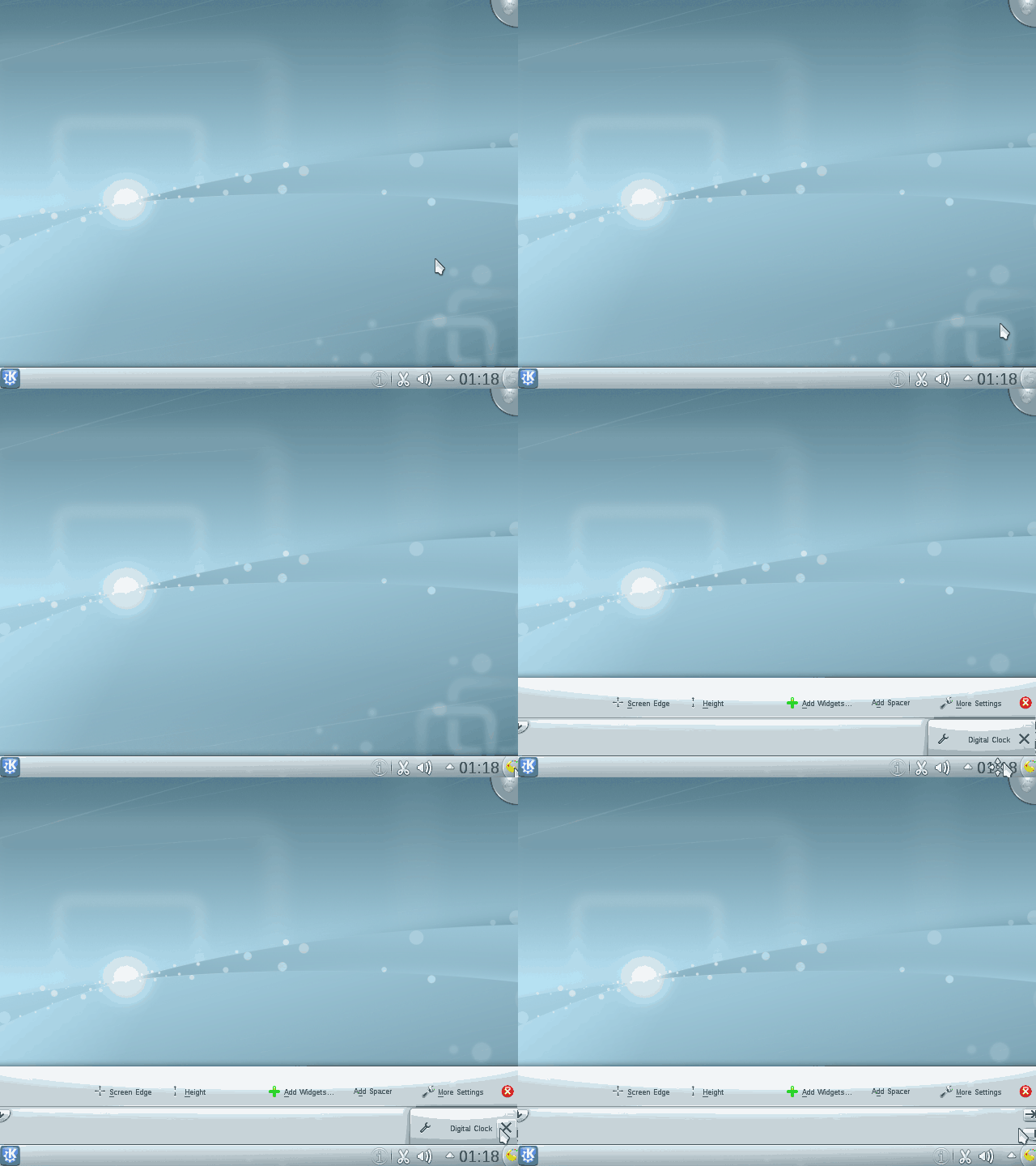
Tenemos que hacer click en la esquina inferior derecha, cuando se abra la ventana de menú hacer click derecho en el icono a eliminar, y ya nos aparece la opción de eliminar. Sin ese paso previo de hacer click en la esquina, no nos aparecerá esa opción. En mi caso he querido eliminar el icono de batería del portatil ya que añadí por error uno, con lo que lo tenía duplicado.